Converti Js in Servizio (NodeJs): Esegui NodeJs come Servizio Windows
Molti probabilmente sanno che NodeJS ha enormi perdite di memoria quando viene eseguito come servizio. Penso che questo non farà eccezione per Windows.
Di conseguenza, programmi standard come: NSSM https://nssm.cc/ WinSW non sono adatti per convertire NodeJS in Servizio. Esistono programmi commerciali che monitorano le perdite di memoria:
- AlwaysUp
- FireDaemon Pro
- EXE Service
Useremo EXE Service perché fornisce già un esempio di configurazione pronto per convertire NodeJS in Servizio e ha anche script js per correggere il servizio e garantirne il funzionamento stabile.Non preoccuparti di usare JavaScript (ES2023) in "EXE to Service"; utilizza il proprio motore js progettato per correggere i servizi e notificarci una scarsa attività del servizio.
Come Eseguire Node.js come Servizio Windows
Passo 1: Apri EXE Service
Dopo aver installato EXE Service, apparirà una scorciatoia sul tuo desktop.
L'interfaccia grafica è destinata solo a semplificare la creazione del servizio.Se stai eseguendo Windows Server senza interfaccia grafica, hai due opzioni:
- Crea il servizio su un PC normale e poi trasferiscilo sul server.
- Esegui exeservice.exe direttamente sul server utilizzando la riga di comando. (L'interfaccia grafica supporta Windows Nano/Core)
Passo 2: Crea un Nuovo Servizio
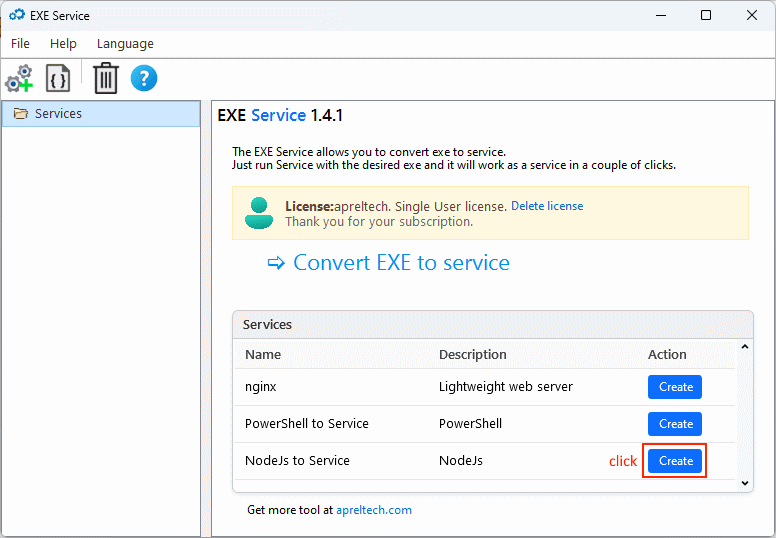
EXE Service include già un esempio pronto di js a Servizio (NodeJS).
Basta fare clic sul pulsante "Crea da esempio".
Passo 3: Imposta il Percorso degli Script NodeJS
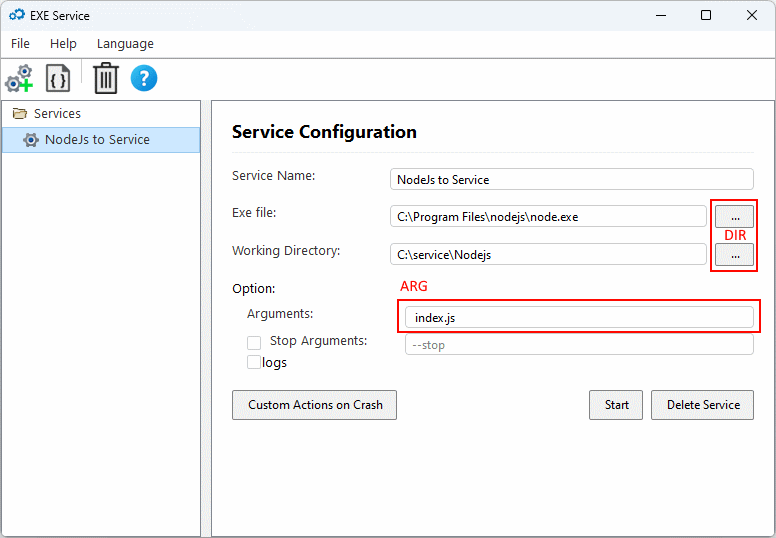
Nella finestra che appare, devi specificare i percorsi corretti:
- Percorso del file eseguibile nodejs.exe:Di default:
C:\Program Files\nodejs\ - Directory di lavoro:Specifica la cartella in cui si trovano i tuoi script.
- Argomenti:Specifica gli argomenti per l'esecuzione di nodejs.
Passo 4: Salva e Avvia il Servizio
Fai clic su "Crea Servizio" per creare un servizio Windows.
Se desideri che il servizio venga avviato immediatamente su questo computer, fai clic su "Avvia".
Dopodiché, NodeJS:
- Si avvierà come servizio Windows
- Si avvierà automaticamente con il sistema
- Sarà gestibile tramite il Gestore Servizi Windows (
services.msc)
Nei prossimi articoli, spiegherò come creare notifiche e come gestire situazioni critiche con Node.js quando ha perdite di memoria.