Convertir Js en Service (NodeJs) : Exécuter NodeJs en tant que Service Windows
Beaucoup de gens savent probablement que NodeJS présente d'importantes fuites de mémoire lorsqu'il s'exécute en tant que service. Je pense que cela ne fera pas exception sous Windows.
Par conséquent, les programmes standards tels que : NSSM https://nssm.cc/ ou WinSW ne sont pas adaptés pour convertir NodeJS en Service. Il existe des programmes commerciaux qui surveillent les fuites de mémoire :
- AlwaysUp
- FireDaemon Pro
- EXE Service
Nous utiliserons EXE Service car il fournit déjà un exemple de configuration prêt à l'emploi pour convertir NodeJS en Service et dispose également de scripts js pour corriger le service afin d'assurer un fonctionnement stable.Ne vous inquiétez pas d'utiliser JavaScript (ES2023) dans "EXE to Service" ; il utilise son propre moteur js conçu pour corriger les services et nous notifier d'une mauvaise activité du service.
Comment exécuter Node.js en tant que Service Windows
Étape 1 : Ouvrir EXE Service
Après avoir installé EXE Service, un raccourci apparaîtra sur votre bureau.
L'interface graphique est uniquement destinée à simplifier la création de services.Si vous exécutez Windows Server sans interface graphique, vous avez deux options :
- Créer le service sur un PC classique puis le transférer sur le serveur.
- Exécuter exeservice.exe directement sur le serveur en utilisant la ligne de commande. (L'interface graphique prend en charge Windows Nano/Core)
Étape 2 : Créer un nouveau service
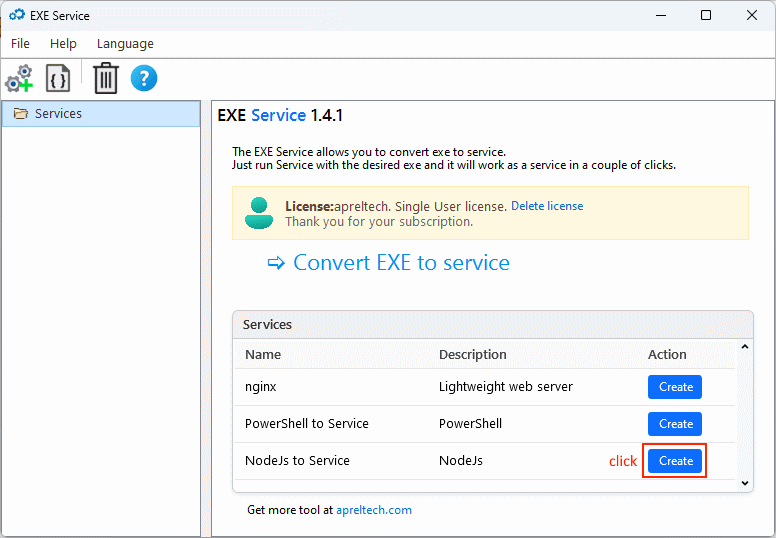
EXE Service inclut déjà un exemple prêt à l'emploi de js vers Service (NodeJS).
Il suffit de cliquer sur le bouton "Créer à partir d'un exemple".
Étape 3 : Définir le chemin vers les scripts NodeJS
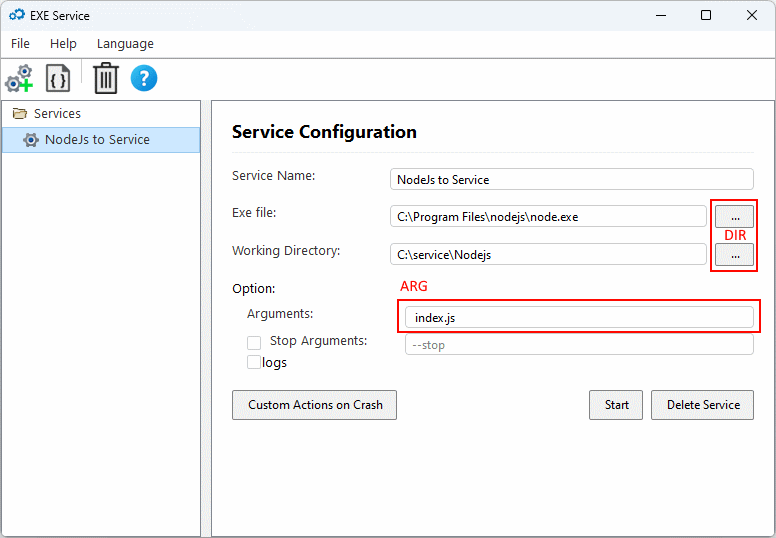
Dans la fenêtre qui s'affiche, vous devez spécifier les chemins corrects :
- Chemin vers le fichier exécutable nodejs.exe :Par défaut :
C:\Program Files\nodejs\ - Répertoire de travail :Spécifiez le dossier où se trouvent vos scripts.
- Arguments :Spécifiez les arguments pour l'exécution de nodejs.
Étape 4 : Enregistrer et démarrer le service
Cliquez sur "Créer le service" pour créer un service Windows.
Si vous souhaitez que le service démarre immédiatement sur cet ordinateur, cliquez sur "Démarrer".
Après cela, NodeJS :
- Démarrera en tant que service Windows
- Démarrera automatiquement avec le système
- Sera gérable via le Gestionnaire de services Windows (
services.msc)
Dans les articles suivants, j'expliquerai comment créer des notifications et comment gérer les situations critiques avec Node.js lorsqu'il présente des fuites de mémoire.