工作原理
步骤 1
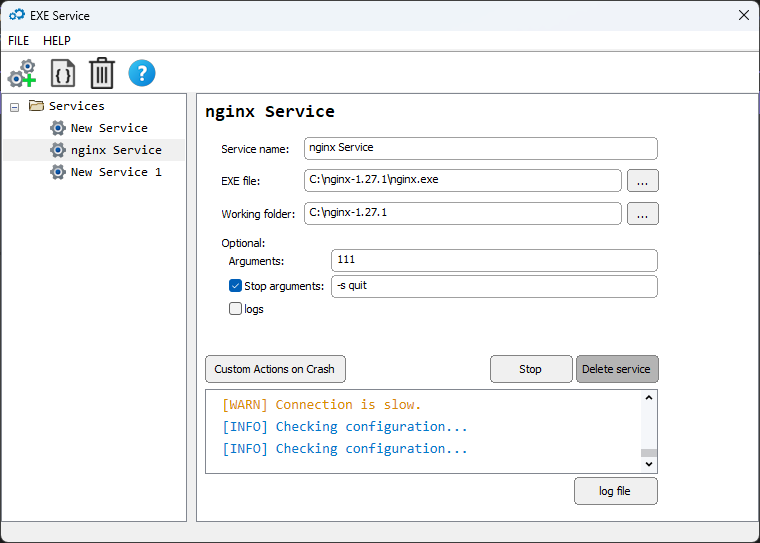
输入 服务名称。
选择 EXE 文件并设置 工作目录。
步骤 2
如有需要,添加启动参数 (Args)。
将配置保存为 JSON。
步骤 3
点击 创建服务。
服务已安装,可使用标准 Windows 工具(services.msc、sc 等)进行管理。
常见用例:
服务随 Windows 自动启动并在后台运行 — 无需用户登录。
功能特性
简单图形界面
简洁的界面,只需三次点击即可将可执行文件作为服务运行 — 支持 Windows Server Core。
JSON 配置
导入/导出服务配置。将其与您的应用程序一起存储或放入版本控制。
日志记录
将 stdout/stderr 重定向到文件以实现结构化日志记录。无需额外的日志解析器。
自动重启
崩溃后自动重启(默认延迟:10 秒)。可配置。
崩溃通知
按您想要的方式接收警报:通过电子邮件、Slack、Discord、Telegram。或使用 JS 脚本编写自己的逻辑。
泄漏与崩溃恢复
检测服务故障、内存和 CPU 泄漏。内置 JS 引擎允许您定义自己的恢复逻辑,保持服务稳定。
EXE Service 界面
安装
下载:
- EXE_Service.msi — 标准安装程序(推荐)。
系统要求:
- Windows 10 / 11 / Server 2016+
- 管理员权限(安装服务所需)
- 30 天免费试用,无功能限制
常见问题
是的。创建和管理 Windows 服务需要管理员权限。这是 Windows 的安全要求。
可以。Args 字段支持自定义启动参数,这些参数会传递给进程命令行。
默认情况下,stdout/stderr 被重定向到与可执行文件相同目录下的日志文件中。路径可配置。
是的。默认情况下,服务在意外关闭后 10 秒自动重启。延迟时间可配置。
这三款工具解决相同的问题 — 将 .exe 作为 Windows 服务运行。区别在于维护、用户体验和开箱即用的功能:
| NSSM | WinSW | EXE Service | |
|---|---|---|---|
| 最后更新 | 2017 | 社区维护 | 积极开发 (2026) |
| 配置方式 | CLI / 注册表 | 每个服务一个 XML | 图形界面 + JSON(导入/导出) |
| 崩溃通知 | — | — | 电子邮件、Slack、Discord、Telegram |
| 内存 / CPU 泄漏检测 | — | — | 内置监控 |
| 自定义恢复逻辑 | — | — | JS 脚本引擎 |
| 日志记录 | 基础(按大小轮转) | 基于文件 | stdout/stderr → 文件 |
| 自动重启 | ✅ | ✅ | ✅ 可配置延迟 |
| 价格 | 免费 | 免费 (MIT) | 从 $7.50/月起 |
NSSM 和 WinSW 是优秀的开源工具,但如果您需要监控、通知以及可以交给运维团队的图形界面 — EXE Service 可以节省时间并覆盖更多场景。