将 Nginx 作为 Windows 服务运行 (Windows Server 2025)
众所周知,Nginx 在 Linux 上运行得非常好。遗憾的是,Windows 版本的 Nginx 开发并不那么活跃,因此它不支持作为原生 Windows 服务运行。
在 Windows Server 2025 上部署 Nginx 时,这一限制可能会带来不便,尤其是在生产环境中,通常期望服务能自动启动并在后台运行。
幸运的是,这个问题可以通过使用第三方工具来解决,这些工具允许你将任何可执行文件(.exe)作为 Windows 服务运行。
将 EXE 文件作为 Windows 服务运行的工具
有许多实用程序可以将可执行文件转换为 Windows 服务,包括:
- AlwaysUp
- NSSM (Non-Sucking Service Manager)
- WinSW
- SrvStart
- EXE Service
在本文中,我们将使用 EXE Service,因为它已经为 Nginx 提供了现成的示例配置,并且同时支持图形界面和命令行。
将 Nginx 作为 Windows 服务运行
步骤 1:打开 EXE Service
安装 EXE Service 后,桌面上会出现一个快捷方式。
图形界面只是为了简化服务创建过程。 如果你在没有图形界面的 Windows Server 上工作,你有两个选择:
- 在普通电脑上创建服务,然后将其传输到服务器
- 直接在服务器上使用命令行运行 EXE Service
步骤 2:创建新服务
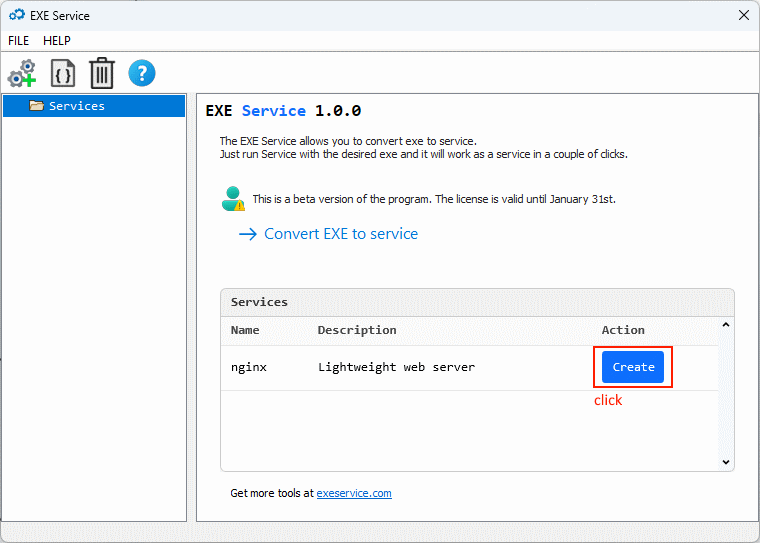
EXE Service 已经包含了一个现成的 Nginx 示例。
只需点击 “从示例创建” 按钮。
步骤 3:配置 Nginx 路径
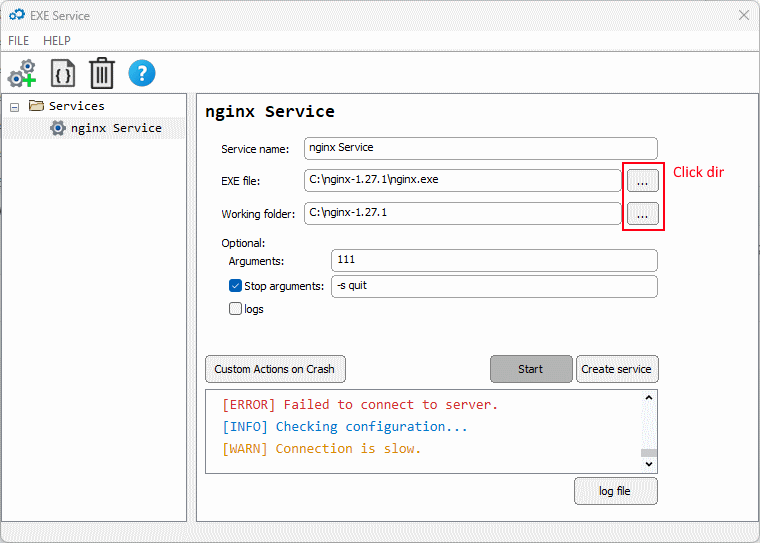
在出现的窗口中,需要指定正确的路径:
- Nginx 目录
- nginx.exe 可执行文件
确保路径与你实际的 Nginx 安装位置匹配。
步骤 4:保存并启动服务
点击 “创建服务” 来创建 Windows 服务。
如果你希望服务立即在此计算机上运行,请点击 “启动”。
此后,Nginx 将:
- 作为 Windows 服务运行
- 随系统自动启动
- 可通过 Windows 服务管理器进行管理
将服务传输到另一台服务器
如果你计划将服务配置移动到另一台 Windows Server,请遵循其文档中提供的官方 EXE Service 传输说明。
这种方法在跨多台服务器部署相同配置时特别有用。
结论
尽管 Nginx 本身不支持作为 Windows 服务运行,但像 EXE Service 这样的工具可以轻松地将 Nginx 集成到 Windows Server 2025 环境中。
这种设置确保了更好的稳定性、自动启动和更简单的服务管理——使 Windows 上的体验更接近管理员在 Linux 上所习惯的方式。