Nginx를 Windows 서비스로 실행하기(Windows Server 2025)
아시다시피 Nginx는 Linux에서 매우 잘 작동합니다. 안타깝게도 Nginx의 Windows 버전은 개발이 덜 진행 중이며, 이 때문에 네이티브 Windows 서비스로 실행하는 것을 지원하지 않습니다.
이 제한 사항은 특히 서비스가 자동으로 시작되고 백그라운드에서 실행될 것으로 예상되는 프로덕션 환경에서 Windows Server 2025에 Nginx를 배포할 때 불편할 수 있습니다.
다행히도 이 문제는 실행 파일(.exe)을 Windows 서비스로 실행할 수 있는 타사 도구를 사용하여 해결할 수 있습니다.
Windows 서비스로 EXE 파일을 실행하는 도구
실행 파일을 Windows 서비스로 변환할 수 있는 유틸리티는 다음과 같은 여러 가지가 있습니다:
- AlwaysUp
- NSSM (Non-Sucking Service Manager)
- WinSW
- SrvStart
- EXE Service
이 기사에서는 이미 Nginx에 대한 기성 예제 구성을 제공하고 GUI와 명령줄 지원을 모두 제공하므로 EXE Service를 사용하겠습니다.
Nginx를 Windows 서비스로 실행하기
1단계: EXE Service 열기
EXE Service를 설치한 후 바탕화면에 바로 가기가 나타납니다.
그래픽 인터페이스는 서비스 생성을 더 쉽게 하기 위한 것입니다.
GUI가 없는 Windows Server에서 작업하는 경우 두 가지 옵션이 있습니다:
- 일반 PC에서 서비스를 생성한 다음 서버로 전송합니다
- 명령줄을 사용하여 서버에서 직접 EXE Service를 실행합니다
2단계: 새 서비스 만들기
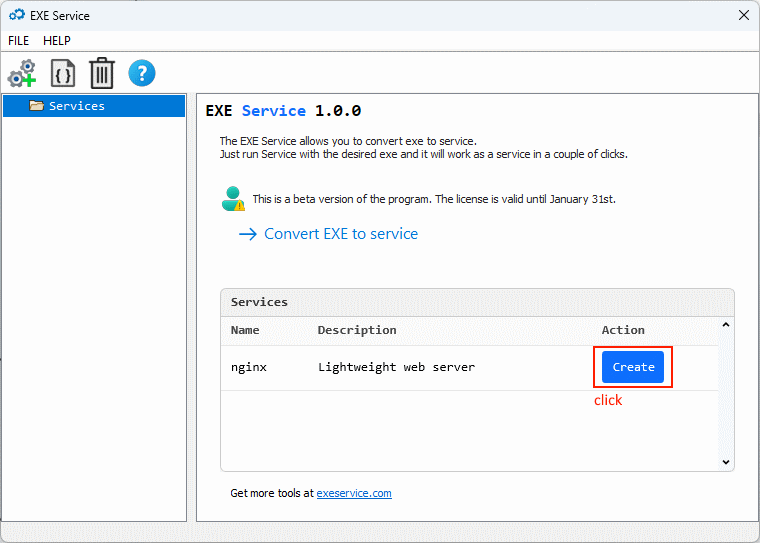
EXE Service에는 이미 기성품 Nginx 예제가 포함되어 있습니다.
“예시에서 만들기” 버튼을 클릭하기만 하면 됩니다.
3단계: Nginx 경로 구성
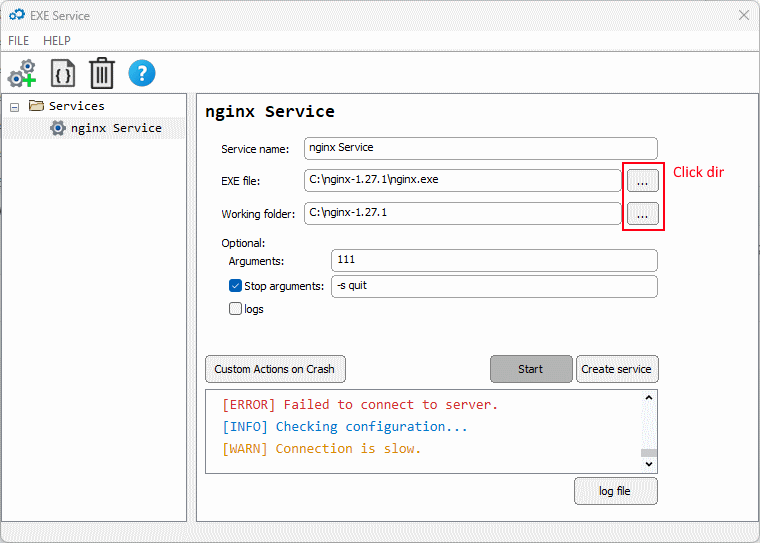
창이 나타나면 올바른 경로를 지정해야 합니다:
- Nginx 디렉토리
- nginx.exe 실행 파일
경로가 실제 Nginx 설치 위치와 일치하는지 확인합니다.
4단계: 서비스 저장 및 시작
“서비스 생성”을 클릭하여 Windows 서비스를 만듭니다.
이 컴퓨터에서 서비스를 즉시 실행하려면 “시작”을 클릭하세요.
이후 Nginx는 다음과 같이 할 것입니다:
- Windows 서비스로 실행
- 시스템으로 자동 시작
- Windows 서비스 관리자를 통해 관리 가능
서비스를 다른 서버로 전송
서비스 구성을 다른 Windows Server로 이동할 계획이라면, 해당 문서에 제공된 공식 EXE Service 전송 지침을 따르세요.
이 접근 방식은 여러 서버에 동일한 구성을 배포할 때 특히 유용합니다.
결론
Nginx는 기본적으로 Windows 서비스로 실행되는 것을 지원하지 않지만, EXE Service와 같은 도구를 사용하면 Nginx를 Windows Server 2025 환경에 쉽게 통합할 수 있습니다.
이 설정은 더 나은 안정성, 자동 시작, 더 쉬운 서비스 관리를 보장하여 Windows 환경을 Linux에서 관리자에게 익숙한 환경에 더 가깝게 만듭니다.