Ejecución de Nginx como servicio de Windows (Windows Server 2025)
Como sabemos, Nginx funciona extremadamente bien en Linux. Desafortunadamente, la versión de Nginx para Windows no se desarrolla tan activamente y, debido a esto, no admite la ejecución como un servicio nativo de Windows.
Esta limitación puede resultar inconveniente al implementar Nginx en Windows Server 2025, especialmente en entornos de producción donde se espera que los servicios se inicien automáticamente y se ejecuten en segundo plano.
Afortunadamente, este problema se puede resolver utilizando herramientas de terceros que permiten ejecutar cualquier ejecutable (.exe) como un servicio de Windows.
Herramientas para ejecutar archivos EXE como servicios de Windows
Existen muchas utilidades que pueden convertir un archivo ejecutable en un servicio de Windows, entre ellas:
- AlwaysUp
- NSSM (Non-Sucking Service Manager)
- WinSW
- SrvStart
- EXE Service
En este artículo, utilizaremos EXE Service, ya que ya proporciona un ejemplo de configuración listo para Nginx y tiene soporte tanto de interfaz gráfica como de línea de comandos.
Ejecución de Nginx como un servicio de Windows
Paso 1: Abrir EXE Service
Después de instalar EXE Service, aparecerá un acceso directo en su escritorio.
La interfaz gráfica solo está destinada a facilitar la creación del servicio.
Si está trabajando en un Windows Server sin interfaz gráfica, tiene dos opciones:
- Crear el servicio en un PC normal y luego transferirlo al servidor
- Ejecutar EXE Service directamente en el servidor usando la línea de comandos
Paso 2: Crear un nuevo servicio
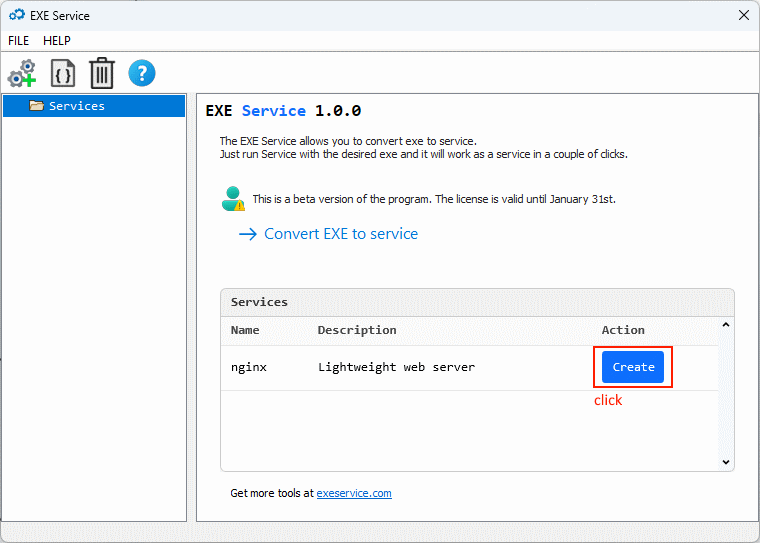
EXE Service ya incluye un ejemplo listo para Nginx.
Simplemente haga clic en el botón "Crear desde ejemplo".
Paso 3: Configurar la ruta de Nginx
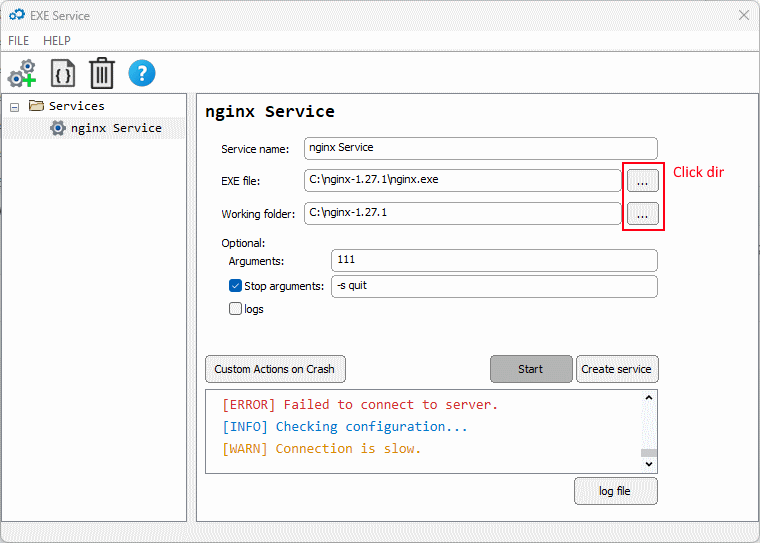
En la ventana que aparece, debe especificar la ruta correcta a:
- El directorio de Nginx
- El archivo ejecutable nginx.exe
Asegúrese de que la ruta coincida con la ubicación real de su instalación de Nginx.
Paso 4: Guardar e iniciar el servicio
Haga clic en "Crear servicio" para crear el servicio de Windows.
Si desea que el servicio se ejecute inmediatamente en esta computadora, haga clic en "Iniciar".
Después de esto, Nginx:
- Se ejecutará como un servicio de Windows
- Se iniciará automáticamente con el sistema
- Será gestionable a través del administrador de servicios de Windows
Transferencia del servicio a otro servidor
Si planea mover la configuración del servicio a otro Windows Server, siga las instrucciones oficiales de transferencia de EXE Service proporcionadas en su documentación.
Este enfoque es especialmente útil al implementar configuraciones idénticas en múltiples servidores.
Conclusión
Aunque Nginx no admite de forma nativa la ejecución como un servicio de Windows, herramientas como EXE Service facilitan la integración de Nginx en un entorno de Windows Server 2025.
Esta configuración garantiza una mejor estabilidad, un inicio automático y una gestión de servicios más fácil, acercando la experiencia de Windows a lo que los administradores están acostumbrados en Linux.