Esecuzione di Nginx come servizio Windows (Windows Server 2025)
Come sappiamo, Nginx funziona estremamente bene su Linux. Sfortunatamente, la versione Windows di Nginx non è sviluppata altrettanto attivamente e, per questo motivo, non supporta l'esecuzione come servizio nativo di Windows.
Questa limitazione può essere scomoda quando si distribuisce Nginx su Windows Server 2025, specialmente in ambienti di produzione dove ci si aspetta che i servizi partano automaticamente e siano eseguiti in background.
Fortunatamente, questo problema può essere risolto utilizzando strumenti di terze parti che consentono di eseguire qualsiasi file eseguibile (.exe) come servizio Windows.
Strumenti per eseguire file EXE come servizi Windows
Esistono molte utility in grado di convertire un file eseguibile in un servizio Windows, tra cui:
- AlwaysUp
- NSSM (Non-Sucking Service Manager)
- WinSW
- SrvStart
- EXE Service
In questo articolo, utilizzeremo EXE Service, poiché fornisce già una configurazione di esempio pronta per Nginx e offre supporto sia tramite interfaccia grafica che da riga di comando.
Esecuzione di Nginx come servizio Windows
Passo 1: Aprire EXE Service
Dopo aver installato EXE Service, apparirà una scorciatoia sul tuo desktop.
L'interfaccia grafica è pensata solo per semplificare la creazione del servizio.
Se stai lavorando su un Windows Server senza interfaccia grafica, hai due opzioni:
- Creare il servizio su un PC normale e poi trasferirlo sul server
- Eseguire EXE Service direttamente sul server utilizzando la riga di comando
Passo 2: Creare un nuovo servizio
EXE Service include già un esempio pronto per Nginx.
Basta fare clic sul pulsante "Crea da esempio".
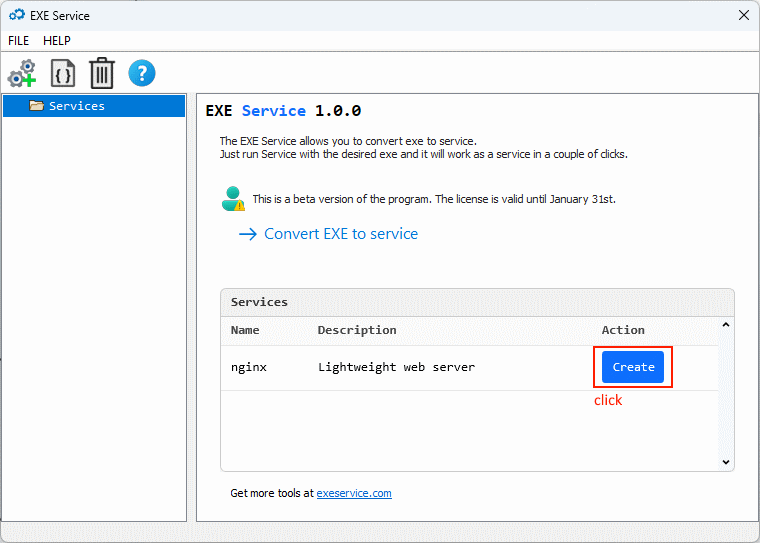
Passo 3: Configurare il percorso di Nginx
Nella finestra che appare, è necessario specificare il percorso corretto per:
- La directory di Nginx
- Il file eseguibile nginx.exe
Assicurati che il percorso corrisponda alla posizione effettiva della tua installazione di Nginx.
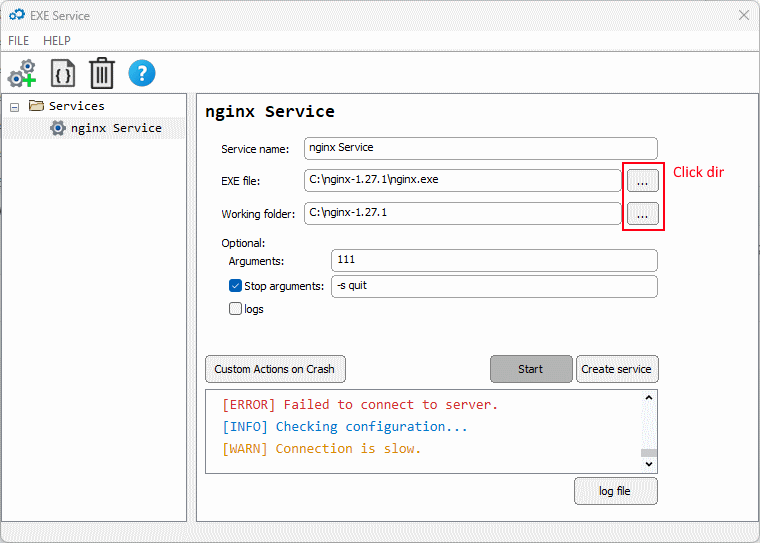
Passo 4: Salvare e avviare il servizio
Fai clic su "Crea servizio" per creare il servizio Windows.
Se desideri che il servizio venga eseguito immediatamente su questo computer, fai clic su "Avvia".
Dopo questo, Nginx:
- Verrà eseguito come servizio Windows
- Si avvierà automaticamente con il sistema
- Sarà gestibile tramite il gestore dei servizi di Windows
Trasferimento del servizio su un altro server
Se prevedi di spostare la configurazione del servizio su un altro Windows Server, segui le istruzioni ufficiali per il trasferimento fornite nella documentazione di EXE Service.
Questo approccio è particolarmente utile quando si distribuiscono configurazioni identiche su più server.
Conclusione
Sebbene Nginx non supporti nativamente l'esecuzione come servizio Windows, strumenti come EXE Service rendono facile integrare Nginx in un ambiente Windows Server 2025.
Questa configurazione garantisce una maggiore stabilità, un avvio automatico e una gestione più semplice del servizio, avvicinando l'esperienza su Windows a quella a cui gli amministratori sono abituati su Linux.