NginxをWindowsサービスとして実行(Windows Server 2025)
ご存知の通り、NginxはLinux上で非常に優れた性能を発揮します。残念ながら、NginxのWindows版はそれほど活発に開発されておらず、そのためネイティブのWindowsサービスとしての実行をサポートしていません。
この制限は、特にサービスが自動的に起動し、バックグラウンドで実行されることが期待される本番環境で、Windows Server 2025にNginxを導入する際に不便な場合があります。
幸いなことに、この問題は、任意の実行可能ファイル(.exe)をWindowsサービスとして実行できるサードパーティ製ツールを使用して解決できます。
EXEファイルをWindowsサービスとして実行するツール
実行可能ファイルをWindowsサービスに変換できるユーティリティは数多くあります。例えば:
- AlwaysUp
- NSSM (Non-Sucking Service Manager)
- WinSW
- SrvStart
- EXE Service
この記事では、EXE Serviceを使用します。これは、Nginx用の設定例があらかじめ用意されており、GUIとコマンドラインの両方をサポートしているためです。
NginxをWindowsサービスとして実行する
ステップ1: EXE Serviceを開く
EXE Serviceをインストールすると、デスクトップにショートカットが表示されます。
グラフィカルインターフェースは、サービスの作成を容易にするためのものです。GUIがないWindows Serverで作業している場合は、次の2つの選択肢があります:
- 通常のPCでサービスを作成し、サーバーに転送する
- コマンドラインを使用して、サーバー上で直接EXE Serviceを実行する
ステップ2: 新しいサービスを作成する
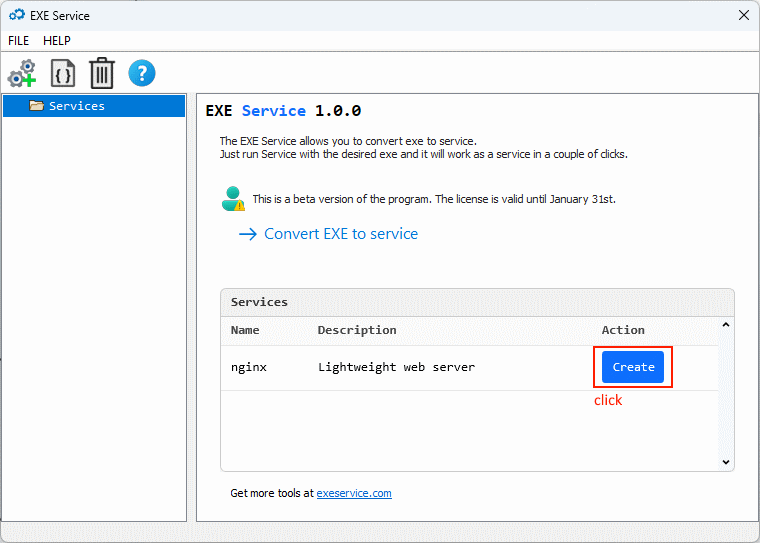
EXE Serviceには、あらかじめNginxの設定例が含まれています。
「Create from example」ボタンをクリックするだけです。
ステップ3: Nginxのパスを設定する
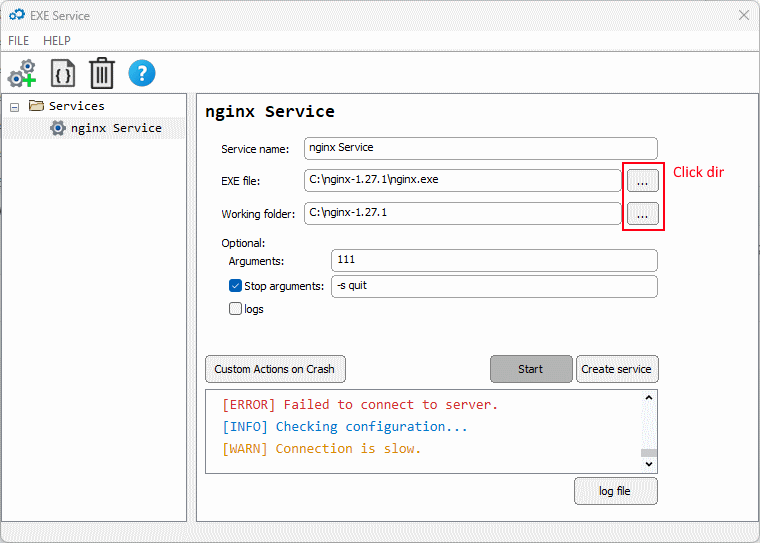
表示されるウィンドウで、以下の正しいパスを指定する必要があります:
- Nginxディレクトリ
- nginx.exe実行ファイル
パスが実際のNginxのインストール場所と一致していることを確認してください。
ステップ4: サービスを保存して起動する
「Create service」をクリックして、Windowsサービスを作成します。
このコンピューターでサービスをすぐに実行したい場合は、「Start」をクリックします。
これにより、Nginxは以下のようになります:
- Windowsサービスとして実行される
- システムと共に自動的に起動する
- Windowsサービスマネージャーを通じて管理可能になる
サービスを別のサーバーに転送する
サービス設定を別のWindows Serverに移動する予定がある場合は、公式ドキュメントに記載されているEXE Serviceの転送手順に従ってください。
この方法は、複数のサーバーに同一の設定を展開する場合に特に便利です。
結論
NginxはネイティブではWindowsサービスとしての実行をサポートしていませんが、EXE Serviceのようなツールを使用することで、NginxをWindows Server 2025環境に簡単に統合できます。
このセットアップにより、安定性の向上、自動起動、サービス管理の容易さが確保され、管理者がLinuxで慣れ親しんでいる操作性に近いWindows環境での運用が可能になります。