Transformez n'importe quel .exe en service Windows en 3 clics
Un petit utilitaire Windows pour créer des services à partir de fichiers .exe via une interface graphique simple — pas de XML, pas de wrappers, pas de scripts.
{
  "Service Nginx": {
    "dir": "C:\\tools\\nginx",
    "run": "C:\\tools\\nginx\\nginx.exe",
    "arg": "-p conf"
  }
}Comment ça marche
Étape 1
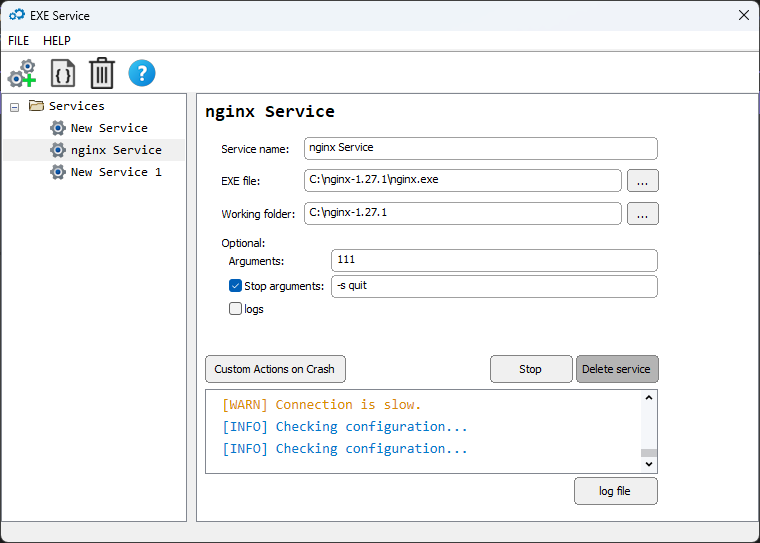
Saisissez le Nom du Service.
Sélectionnez le fichier EXE et définissez le Répertoire de Travail.
Étape 2
Ajoutez des arguments de démarrage (Args) si nécessaire.
Enregistrez la configuration au format JSON.
Étape 3
Cliquez sur Créer le Service.
Le service est installé et géré avec les outils Windows standard (services.msc, sc, etc.).
Cas d'utilisation courants :
- Exécuter Nginx comme un service Windows (prêt pour la production)
- Exécuter PowerShell comme un service Windows
- Exécuter des services backend/API personnalisés
- Exécuter des agents ou démons de surveillance
Fonctionnalités
Interface graphique simple
Une interface simple qui vous permet d'exécuter un exécutable en tant que service en seulement trois clics - prend en charge Windows Server Core.
Configuration JSON
Importez/exportez les configurations de service. Stockez-les avec votre application ou dans un système de contrôle de version.
Journalisation
Redirigez stdout/stderr vers un fichier pour une journalisation structurée. Aucun analyseur de logs supplémentaire nécessaire.
Redémarrage automatique
Redémarrage automatique en cas de plantage (délai par défaut : 10 secondes). Configurable.
Notifications de plantage
Recevez des alertes comme vous le souhaitez : par e-mail, Slack, Discord, Telegram. Ou écrivez votre propre logique en utilisant des scripts JS.
Récupération après fuite & plantage
Détecte les défaillances de service, les fuites mémoire et CPU. Le moteur JS intégré vous permet de définir votre propre logique de récupération et de maintenir les services stables.
Interface d'EXE Service
Installation
Téléchargez :
- EXE_Service.msi — programme d'installation standard (recommandé).
Exigences :
- Windows 10 / 11 / Server 2016+
- Droits d'administrateur (nécessaires pour l'installation du service)
- Essai gratuit de 30 jours sans limite de fonctionnalités
Tarification
Mensuel
- ✅ Interface graphique complète
- ✅ Prise en charge JSON/INI
- ✅ Journalisation stdout/stderr → fichier
- ✅ Redémarrage automatique en cas de plantage
- ✅ Notifications de plantage (E-mail/Slack/Telegram/etc.)
- ✅ Jusqu'à 5 appareils actifs
- ✅ Mises à jour incluses
Annuel
Économisez 17%- ✅ Tout ce qui est inclus dans Mensuel
- ✅ Meilleur rapport qualité-prix pour les équipes & serveurs
- ✅ Mises à jour incluses
- ✅ Support standard
FAQ
Les trois outils résolvent le même problème — exécuter un .exe en tant que service Windows. La différence réside dans la maintenance, l'expérience utilisateur et ce que vous obtenez dès le départ :
| NSSM | WinSW | EXE Service | |
|---|---|---|---|
| Dernière mise à jour | 2017 | Maintenu par la communauté | Développement actif (2026) |
| Configuration | Ligne de commande / registre | XML par service | Interface graphique + JSON (import/export) |
| Notifications de plantage | — | — | E-mail, Slack, Discord, Telegram |
| Détection de fuite mémoire / CPU | — | — | Surveillance intégrée |
| Logique de récupération personnalisée | — | — | Moteur de script JS |
| Journalisation | Basique (rotation par taille) | Basée sur fichier | stdout/stderr → fichier |
| Redémarrage automatique | ✅ | ✅ | ✅ Délai configurable |
| Prix | Gratuit | Gratuit (MIT) | À partir de 7,50 $/mois |
NSSM et WinSW sont d'excellents outils open-source, mais si vous avez besoin de surveillance, de notifications et d'une interface graphique que vous pouvez confier aux opérations — EXE Service fait gagner du temps et couvre plus de terrain.